Domain ueberdreht.de kaufen?
Wir ziehen mit dem Projekt
ueberdreht.de um.
Sind Sie am Kauf der Domain
ueberdreht.de interessiert?
domain@kv-gmbh.de · 0541-91531010
Domain ueberdreht.de kaufen?
Warum funktioniert Snipping Tool nicht?
Warum funktioniert Snipping Tool nicht? Gibt es eine Fehlermeldung, die angezeigt wird? Hast du versucht, das Programm neu zu starten oder deinen Computer neu zu starten? Möglicherweise liegt das Problem an fehlenden Berechtigungen oder an einer beschädigten Datei. Hast du die neueste Version des Snipping Tools installiert? **
Wie installiere ich Snipping Tool?
Um das Snipping Tool auf einem Windows-Computer zu installieren, müssen Sie zuerst sicherstellen, dass es nicht bereits auf Ihrem System vorhanden ist. Geben Sie dazu "Snipping Tool" in die Windows-Suchleiste ein. Wenn es nicht gefunden wird, können Sie es über die Systemsteuerung unter "Programme und Funktionen" installieren. Klicken Sie auf "Windows-Funktionen aktivieren oder deaktivieren" und suchen Sie nach dem Snipping Tool. Aktivieren Sie das Kontrollkästchen neben dem Snipping Tool und klicken Sie auf "OK". Das Snipping Tool sollte nun auf Ihrem Computer installiert sein und kann über die Windows-Suche oder das Startmenü geöffnet werden. **

Ähnliche Suchbegriffe für Snipping
Top-Angebote
Produkte zum Begriff Snipping:
-
Mascara – Volumen & SchwungDie Formel der Wimperntusche verleiht den Wimpern intensives Volumen, maximale Trennung und perfekten Schwung. Die gebogene Silikonbürste erreicht jede Wimper und hebt sie von der Wurzel bis zur Spitze. Keine Klumpen, kein Abbröckeln, intensives Schwarz für einen ausdrucksstarken Augenaufschlag.2,51 €*Versand: 0,00 €Sichere Weiterleitung zum Anbieter
-
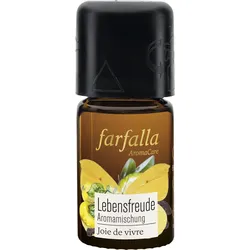
Farfalla Lebensfreude Bergamotte Lebensfreude AromamischungDie natürliche Aromamischung Lebensfreude von FARFALLA wurde für die Raumbeduftung komponiert. Der Duft soll dazu beitragen, eine positive und heitere Atmosphäre zu schaffen. Fruchtig-blumige Duftkomposition Enthält ätherische Öle wie Bergamotte und Geranium Bestandteile aus biologischem Anbau Für eine angenehme Stimmung im Raum Wie ein Sonnenstrahl, der die Seele erhellt, entfaltet diese Mischung ihren sanften Charakter. Die sorgfältig ausgewählten Essenzen von Bergamotte, Geranium, Love in a mist und Osmanthus vereinen sich zu einem harmonischen Dufterlebnis. Die Komposition ist darauf ausgelegt, eine fröhliche und unbeschwerte Umgebung zu unterstützen und dunkle Gedanken verblassen zu lassen. Sie eignet sich für alle, die Freude am Leben durch einen angenehmen Raumduft zum Ausdruck bringen möchten.12,90 €*Versand: 3,95 €Sichere Weiterleitung zum Anbieter
-
Farfalla Lebensfreude Bergamotte Lebensfreude Bio-RaumsprayDas Farfalla Lebensfreude Bio-Raumspray mit Bergamotte schafft eine angenehme Atmosphäre in jedem Raum. Der Duft aus natürlichen ätherischen Ölen kann zu einem positiven Gefühl beitragen. Besteht aus Bio-Alkohol und natürlichen ätherischen Ölen Sorgt für einen sanften, fruchtig-blumigen Duft Eignet sich zur Beduftung von Wohn- und Arbeitsräumen Mit seiner Komposition aus sorgfältig ausgewählten Inhaltsstoffen ist dieses Raumspray eine unkomplizierte Möglichkeit, das Ambiente zu Hause oder im Büro zu gestalten. Wenige Sprühstöße genügen, um den Duft im Raum zu verteilen und eine einladende Umgebung zu schaffen. Die Formulierung auf Basis von Bio-Alkohol ermöglicht eine feine Vernebelung und eine gleichmäßige Duftentfaltung.14,90 €*Versand: 3,95 €Sichere Weiterleitung zum Anbieter


-
Wie öffne ich das Snipping Tool?
Um das Snipping Tool zu öffnen, kannst du entweder die Windows-Suche verwenden und nach "Snipping Tool" suchen. Alternativ kannst du auch die Tastenkombination "Windows-Taste + Shift + S" drücken, um das Snipping Tool direkt zu öffnen. Eine weitere Möglichkeit ist, das Snipping Tool über das Startmenü unter "Windows-Zubehör" zu finden und von dort aus zu öffnen. Du kannst auch einen Rechtsklick auf die Taskleiste machen, "Neu" auswählen und dann "Snipping Tool" anklicken, um es zu öffnen. **
-
Wie benutze ich das Snipping Tool?
Um das Snipping Tool zu verwenden, öffne zuerst das Programm auf deinem Computer. Klicke dann auf "Neu" und wähle den Bereich aus, den du erfassen möchtest. Du kannst zwischen verschiedenen Arten von Ausschnitten wählen, z.B. Freihand, Rechteck oder Fenster. Nachdem du den gewünschten Bereich ausgewählt hast, kannst du den Ausschnitt speichern, kopieren oder markieren. Du kannst das Snipping Tool auch verwenden, um Notizen oder Markierungen auf dem Bildschirmausschnitt hinzuzufügen. **
-
Wo werden Snipping Tool Bilder gespeichert?
Das Snipping Tool speichert standardmäßig die erstellten Bilder in der Zwischenablage. Wenn du ein Bild mit dem Snipping Tool aufgenommen hast, kannst du es in ein anderes Programm einfügen, z. B. in ein Bildbearbeitungsprogramm oder in ein Textverarbeitungsprogramm. Von dort aus kannst du das Bild dann speichern, wo du möchtest. Es gibt jedoch auch die Möglichkeit, die Einstellungen des Snipping Tools anzupassen, um die Bilder direkt an einem bestimmten Speicherort zu speichern. Hast du diese Einstellungen bereits geändert oder möchtest du wissen, wo die Standard-Speicherort für Snipping Tool Bilder ist? **
-
Wie finde ich das Snipping Tool?
Das Snipping Tool ist eine integrierte Anwendung in Windows-Betriebssystemen, die es Benutzern ermöglicht, Screenshots zu erstellen. Um das Snipping Tool zu finden, können Sie einfach die Windows-Suche verwenden und nach "Snipping Tool" suchen. Alternativ können Sie auch auf das Startmenü klicken, "Alle Apps" auswählen und nach dem Snipping Tool suchen. Eine weitere Möglichkeit besteht darin, die Tastenkombination "Windows-Taste + Shift + S" zu verwenden, um das Snipping Tool schnell zu öffnen. Wenn Sie das Snipping Tool häufig verwenden, können Sie es auch an die Taskleiste oder den Desktop anheften, um einen schnellen Zugriff zu haben. **

Was ist das Snipping Tool 3?
Das Snipping Tool 3 ist ein Bildschirmaufnahmeprogramm, das es Benutzern ermöglicht, Screenshots von ihrem Computerbildschirm zu erstellen. Es bietet verschiedene Aufnahmemodi wie Rechteck, Freiform, Fenster oder Vollbild. Mit dem Snipping Tool 3 können Benutzer ihre Screenshots bearbeiten, markieren und speichern, um sie später zu verwenden. Es ist ein nützliches Werkzeug für Präsentationen, Tutorials oder einfach nur zum Teilen von Bildschirminhalten. **
Wie funktioniert Snipping Tool Windows 10?
Das Snipping Tool ist ein integriertes Programm in Windows 10, mit dem Benutzer Screenshots erstellen können. Um das Snipping Tool zu verwenden, öffnen Sie es entweder über die Suche in der Taskleiste oder über das Startmenü. Wählen Sie dann die Art des Screenshots aus, den Sie erstellen möchten (Vollbild, rechteckiger Ausschnitt, freie Form oder Fenster). Klicken Sie auf "Neu" und ziehen Sie den Cursor über den Bereich, den Sie erfassen möchten. Anschließend können Sie den Screenshot speichern, kopieren oder bearbeiten. **
Top-Angebote
Produkte zum Begriff Snipping:
-
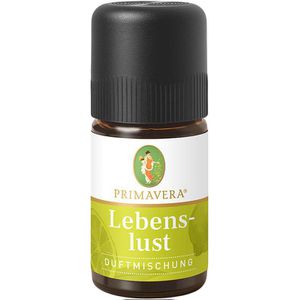
Primavera Duftöl Lebenslust Duftmischung, Schwung & Fröhlichkeit, für Duftlampen, 5 mlBringt Schwung und Fröhlichkeit in den Alltag Fein duftenden Komposition 100 % naturreiner ätherischer Öle Eignet sich für Diffuser, Duftlampen und aromatherapeutische Zwecke Merkmale: geeignet für: Aromatheraphie, Diffuser, Duftlampen Duftnote: Citrus, frisch, fruchtig Füllmenge: 5 ml weitere Produktinformationen: Anwendung: Besonders beliebt als Duftmischung für unseren PRIMAVERA AutoBedufter. Hält fit auf langen Autofahrten. Duft: Lebenslust - Grapefruit, Limette, Spearmint Inhalt: 5ml, sonstiges: Braunglasflasche bietet 100% UV-Schutz, kindersicherer Verschluss Warnhinweise: Signalwort: Gefahr H226: Flüssigkeit und Dampf entzündbar. H304: Kann bei Verschlucken und Eindringen in die Atemwege tödlich sein. H315: Verursacht Hautreizungen. H317: Kann allergische Hautreaktionen verursachen. H318: Verursacht schwere Augenschäden. H410: Sehr giftig für Wasserorganismen, mit langfristiger Wirkung. Hinweis: Duftöl vorsichtig verwenden. Vor Gebrauch stets Etikett und Produktinformationen lesen.13,10 €*Versand: 4,15 €Sichere Weiterleitung zum Anbieter
-
Mascara – Volumen & SchwungDie Formel der Wimperntusche verleiht den Wimpern intensives Volumen, maximale Trennung und perfekten Schwung. Die gebogene Silikonbürste erreicht jede Wimper und hebt sie von der Wurzel bis zur Spitze. Keine Klumpen, kein Abbröckeln, intensives Schwarz für einen ausdrucksstarken Augenaufschlag.2,51 €*Versand: 0,00 €Sichere Weiterleitung zum Anbieter
-
Warum funktioniert Snipping Tool nicht?
Warum funktioniert Snipping Tool nicht? Gibt es eine Fehlermeldung, die angezeigt wird? Hast du versucht, das Programm neu zu starten oder deinen Computer neu zu starten? Möglicherweise liegt das Problem an fehlenden Berechtigungen oder an einer beschädigten Datei. Hast du die neueste Version des Snipping Tools installiert? **
-
Wie installiere ich Snipping Tool?
Um das Snipping Tool auf einem Windows-Computer zu installieren, müssen Sie zuerst sicherstellen, dass es nicht bereits auf Ihrem System vorhanden ist. Geben Sie dazu "Snipping Tool" in die Windows-Suchleiste ein. Wenn es nicht gefunden wird, können Sie es über die Systemsteuerung unter "Programme und Funktionen" installieren. Klicken Sie auf "Windows-Funktionen aktivieren oder deaktivieren" und suchen Sie nach dem Snipping Tool. Aktivieren Sie das Kontrollkästchen neben dem Snipping Tool und klicken Sie auf "OK". Das Snipping Tool sollte nun auf Ihrem Computer installiert sein und kann über die Windows-Suche oder das Startmenü geöffnet werden. **
-
Wie öffne ich das Snipping Tool?
Um das Snipping Tool zu öffnen, kannst du entweder die Windows-Suche verwenden und nach "Snipping Tool" suchen. Alternativ kannst du auch die Tastenkombination "Windows-Taste + Shift + S" drücken, um das Snipping Tool direkt zu öffnen. Eine weitere Möglichkeit ist, das Snipping Tool über das Startmenü unter "Windows-Zubehör" zu finden und von dort aus zu öffnen. Du kannst auch einen Rechtsklick auf die Taskleiste machen, "Neu" auswählen und dann "Snipping Tool" anklicken, um es zu öffnen. **
-
Wie benutze ich das Snipping Tool?
Um das Snipping Tool zu verwenden, öffne zuerst das Programm auf deinem Computer. Klicke dann auf "Neu" und wähle den Bereich aus, den du erfassen möchtest. Du kannst zwischen verschiedenen Arten von Ausschnitten wählen, z.B. Freihand, Rechteck oder Fenster. Nachdem du den gewünschten Bereich ausgewählt hast, kannst du den Ausschnitt speichern, kopieren oder markieren. Du kannst das Snipping Tool auch verwenden, um Notizen oder Markierungen auf dem Bildschirmausschnitt hinzuzufügen. **
Ähnliche Suchbegriffe für Snipping
-
Farfalla Lebensfreude Bergamotte Lebensfreude AromamischungDie natürliche Aromamischung Lebensfreude von FARFALLA wurde für die Raumbeduftung komponiert. Der Duft soll dazu beitragen, eine positive und heitere Atmosphäre zu schaffen. Fruchtig-blumige Duftkomposition Enthält ätherische Öle wie Bergamotte und Geranium Bestandteile aus biologischem Anbau Für eine angenehme Stimmung im Raum Wie ein Sonnenstrahl, der die Seele erhellt, entfaltet diese Mischung ihren sanften Charakter. Die sorgfältig ausgewählten Essenzen von Bergamotte, Geranium, Love in a mist und Osmanthus vereinen sich zu einem harmonischen Dufterlebnis. Die Komposition ist darauf ausgelegt, eine fröhliche und unbeschwerte Umgebung zu unterstützen und dunkle Gedanken verblassen zu lassen. Sie eignet sich für alle, die Freude am Leben durch einen angenehmen Raumduft zum Ausdruck bringen möchten.12,90 €*Versand: 3,95 €Sichere Weiterleitung zum Anbieter
-
Farfalla Lebensfreude Bergamotte Lebensfreude Bio-RaumsprayDas Farfalla Lebensfreude Bio-Raumspray mit Bergamotte schafft eine angenehme Atmosphäre in jedem Raum. Der Duft aus natürlichen ätherischen Ölen kann zu einem positiven Gefühl beitragen. Besteht aus Bio-Alkohol und natürlichen ätherischen Ölen Sorgt für einen sanften, fruchtig-blumigen Duft Eignet sich zur Beduftung von Wohn- und Arbeitsräumen Mit seiner Komposition aus sorgfältig ausgewählten Inhaltsstoffen ist dieses Raumspray eine unkomplizierte Möglichkeit, das Ambiente zu Hause oder im Büro zu gestalten. Wenige Sprühstöße genügen, um den Duft im Raum zu verteilen und eine einladende Umgebung zu schaffen. Die Formulierung auf Basis von Bio-Alkohol ermöglicht eine feine Vernebelung und eine gleichmäßige Duftentfaltung.14,90 €*Versand: 3,95 €Sichere Weiterleitung zum Anbieter
-
Wie Begeisterung sich zeigt, Fachbücher von Brigitta BarandunDas Fachbuch "Wie Begeisterung sich zeigt" von Brigitta Barandun beleuchtet die Rolle von Enthusiasmus in der Musikdidaktik. Die Autorin untersucht, wie leidenschaftlich unterrichtende Lehrkräfte Schülerinnen und Schüler anziehen und welche verschiedenen Ausprägungen des Enthusiasmus in der Instrumental- und Gesangspädagogik existieren. Die Studie zeigt auf, dass die Begeisterung der Lehrkräfte nicht nur in ihren persönlichen Eigenschaften und individuellen Vermittlungsweisen zum Ausdruck kommt, sondern auch in der Gestaltung intensiver Beziehungen zu den Lernenden. Während der Unterricht von enthusiastischen Lehrkräften oft von didaktischen Konzepten losgelöst ist, kann er dennoch zu aussergewöhnlichen Lernprozessen führen. Gleichzeitig werden auch Herausforderungen wie Überforderung und Abhängigkeiten thematisiert, was die Notwendigkeit einer soliden pädagogischen Basis unterstreicht. Letztlich wird deutlich, dass tiefgreifende ästhetische und musikalische Erlebnisse sowie instrumentale Fortschritte massgeblich durch die Begeisterung der Lehrkraft gefördert werden.34,90 €*Versand: 0,00 €Sichere Weiterleitung zum Anbieter
-
Wo werden Snipping Tool Bilder gespeichert?
Das Snipping Tool speichert standardmäßig die erstellten Bilder in der Zwischenablage. Wenn du ein Bild mit dem Snipping Tool aufgenommen hast, kannst du es in ein anderes Programm einfügen, z. B. in ein Bildbearbeitungsprogramm oder in ein Textverarbeitungsprogramm. Von dort aus kannst du das Bild dann speichern, wo du möchtest. Es gibt jedoch auch die Möglichkeit, die Einstellungen des Snipping Tools anzupassen, um die Bilder direkt an einem bestimmten Speicherort zu speichern. Hast du diese Einstellungen bereits geändert oder möchtest du wissen, wo die Standard-Speicherort für Snipping Tool Bilder ist? **
-
Wie finde ich das Snipping Tool?
Das Snipping Tool ist eine integrierte Anwendung in Windows-Betriebssystemen, die es Benutzern ermöglicht, Screenshots zu erstellen. Um das Snipping Tool zu finden, können Sie einfach die Windows-Suche verwenden und nach "Snipping Tool" suchen. Alternativ können Sie auch auf das Startmenü klicken, "Alle Apps" auswählen und nach dem Snipping Tool suchen. Eine weitere Möglichkeit besteht darin, die Tastenkombination "Windows-Taste + Shift + S" zu verwenden, um das Snipping Tool schnell zu öffnen. Wenn Sie das Snipping Tool häufig verwenden, können Sie es auch an die Taskleiste oder den Desktop anheften, um einen schnellen Zugriff zu haben. **
-
Was ist das Snipping Tool 3?
Das Snipping Tool 3 ist ein Bildschirmaufnahmeprogramm, das es Benutzern ermöglicht, Screenshots von ihrem Computerbildschirm zu erstellen. Es bietet verschiedene Aufnahmemodi wie Rechteck, Freiform, Fenster oder Vollbild. Mit dem Snipping Tool 3 können Benutzer ihre Screenshots bearbeiten, markieren und speichern, um sie später zu verwenden. Es ist ein nützliches Werkzeug für Präsentationen, Tutorials oder einfach nur zum Teilen von Bildschirminhalten. **
-
Wie funktioniert Snipping Tool Windows 10?
Das Snipping Tool ist ein integriertes Programm in Windows 10, mit dem Benutzer Screenshots erstellen können. Um das Snipping Tool zu verwenden, öffnen Sie es entweder über die Suche in der Taskleiste oder über das Startmenü. Wählen Sie dann die Art des Screenshots aus, den Sie erstellen möchten (Vollbild, rechteckiger Ausschnitt, freie Form oder Fenster). Klicken Sie auf "Neu" und ziehen Sie den Cursor über den Bereich, den Sie erfassen möchten. Anschließend können Sie den Screenshot speichern, kopieren oder bearbeiten. **
* Alle Preise verstehen sich inklusive der gesetzlichen Mehrwertsteuer und ggf. zuzüglich Versandkosten. Die Angebotsinformationen basieren auf den Angaben des jeweiligen Shops und werden über automatisierte Prozesse aktualisiert. Eine Aktualisierung in Echtzeit findet nicht statt, so dass es im Einzelfall zu Abweichungen kommen kann. ** Hinweis: Teile dieses Inhalts wurden von KI erstellt.